

Как да активираме God Mode в Windows 11?
Като активираме God Mode в Windows 11 е един от най-простите начини да поставим най-мощните инструменти на Windows на една ръка разстояние. Тази малко позната функция събира повече от 260 инструмента и настройки на едно място.
Инструментите, съдържащи се в God Mode, покриват редица ежедневни задачи, като добавяне и премахване на приложения или потребителски акаунти, коригиране на настройки за захранване, създаване на точки за възстановяване на системата и много други.
В това ръководство ще обясним как да активирате God Mode в Windows 11 и как да го използвате.
Няма никакъв риск да включите тази функция – God Mode .
Как да активираме God Mode в в Windows 11?
Кликнете с десния бутон върху празна област на работния плот (десктоп) и изберете Създай => Папка
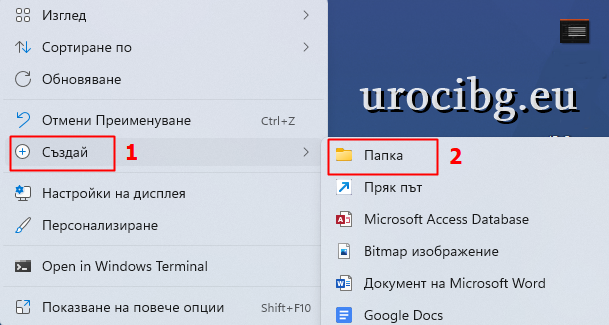
Дайте на папката следното име: GodMode.{ED7BA470-8E54-465E-825C-99712043E01C}
Името ще изчезне, след като приключите.
Отворете папката . Ще забележите повече от 260 менюта с настройки, от които да избирате, организирани в категории.
Имайте предвид, че иконата на папката за папката God Mode може да промени иконата си в някакъв момент, може би след рестартиране. Както и да изглежда, папката God Mode спестява много време и главоболия.
