

Как да запишем екрана си с помощта на VLC?
Първо отворете VLC Media Player
Кликнете върху раздела Медия и изберете Конвертиране/Запис…
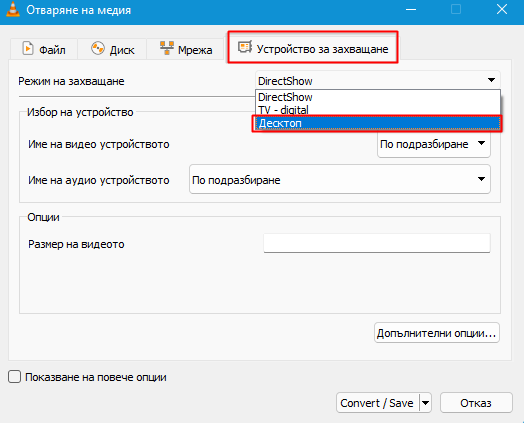
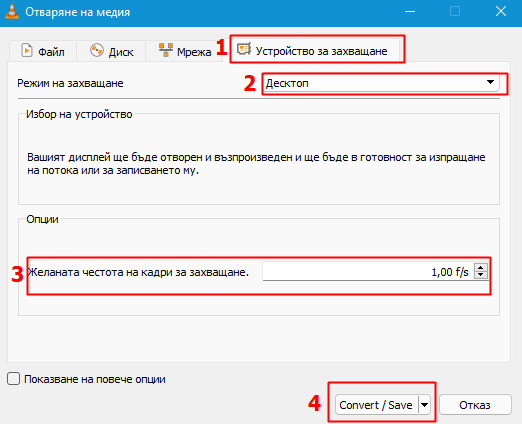
След което кликнете на Устройство за захващане и променете от падащото поле за режим на заснемане на Desktop .
Задайте брой кадри в полето Желаната честота на кадри… За нормални записи на екрана 15FPS ще работи добре. Ако имате нужда от висококачествен запис, задайте 30FPS . По-високата честота на кадрите означава по-плавен запис, но по-голям размер на файла.
След което кликнете върху бутона Convert/Save
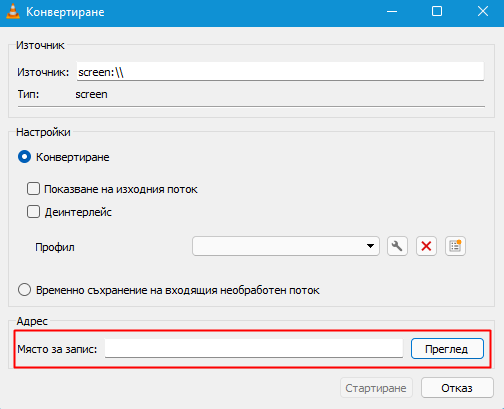
Изберете Преглед и изберете място за запазване на записа.
И накрая кликнете върху Старт, за да започнете записа. VLC ще запише всичко на екрана, без индикация, че го прави.
За да спрете записа, кликнете върху бутона Стоп и той автоматично ще запише файла. Ще го намерите във формат MP4 на мястото, което сте посочили.
Това е.
