

Как да скрием файлове и папки в Windows 11?
Има няколко начина за скриване на файлове и папки в Windows 11, но в това ръководство ще ви покажа най лесният и бърз начин (според мен).
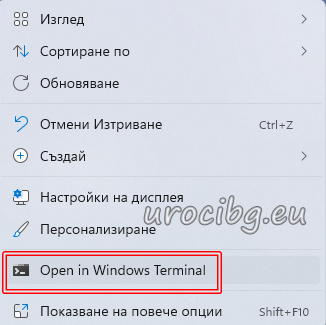
Отидете на мястото където ви се намира файла или папката, която желаете да скриете и кликнете някъде на празно място с десен бутон.
Изберете Open in Windows Terminal
След което въведете следната команда:
attrib +s +h "името на папката или файла"
и натиснете Enter
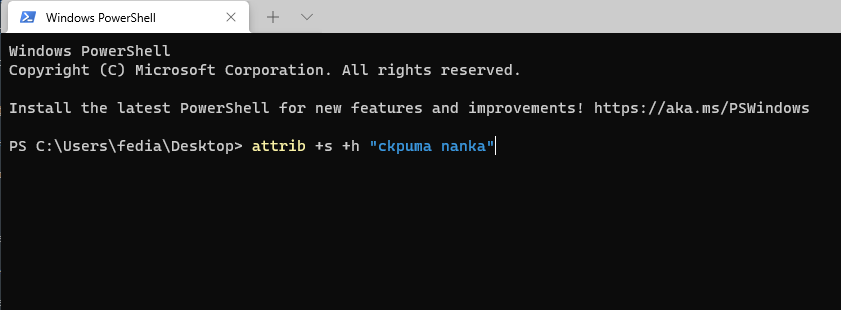
Кавичките са необходими само когато в името има интервали.
Това е, папката или файла вече няма да ги има.
Внимание!!! Да не забравите, че трябва да смените името на "името на папката или файла" с името на вашите файлове или папки.
Как да направим скрити файлове и папки отново видими:
Отидете до местоположението на скритите елементи и кликнете някъде на празно място с десен бутон.
Изберете Open in Windows Terminal
След което въведете следната команда:
attrib -s -h "скрита папка"
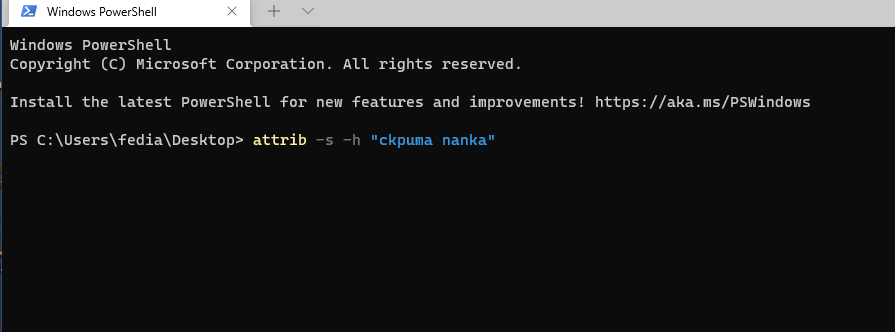
Това е, папката или файла ще се покажат.
Внимание!!! Да не забравите, че трябва да смените името на "името на папката или файла" с името на вашите файлове или папки.
