

Създаване на пълно архивиране в Windows 11
В продължение на много години Windows включва решения за архивиране, които ви позволяват да заснемете пълна реплика на вашата инсталация на Windows. Това означава, операционната система, приложения и файлове се архивират в определен момент от времето, което можете да възстановите на нов външен твърд диск в случай на повреда.
Ако не знаете как да архивирате в Windows 11, тази статия ще ви помогне.
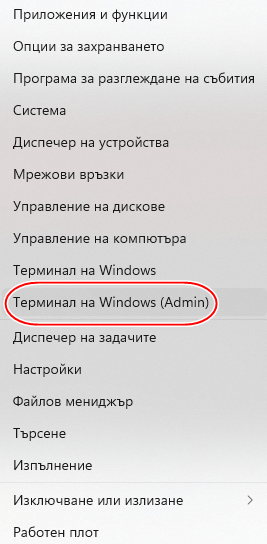
Кликнете с десният бутон върху Старт
Изберете Терминал на Windows (Admin)
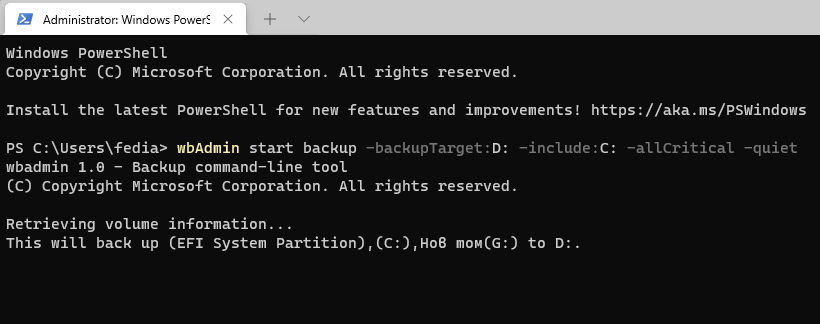
Въведете следната команда, за да създадете пълно архивиране на Windows 11 и натиснете Enter:
!!! В командата променете "D" в опцията "-backupTarget" с буквата на устройството за външното хранилище, което искате да използвате за архивирането.
wbAdmin start backup -backupTarget:D: -include:C: -allCritical -quiet
Ако желаете да създадете пълно архивиране, което включва всички устройства, свързани към вашето устройство въведете следната команда.
wbAdmin start backup -backupTarget:D: -include:C:,E:,F: -allCritical -quiet
След като завършите стъпките, архивът ще бъде записан на външното устройство, което сте задали в командата.
