

Как да вляза в настройките на рутера
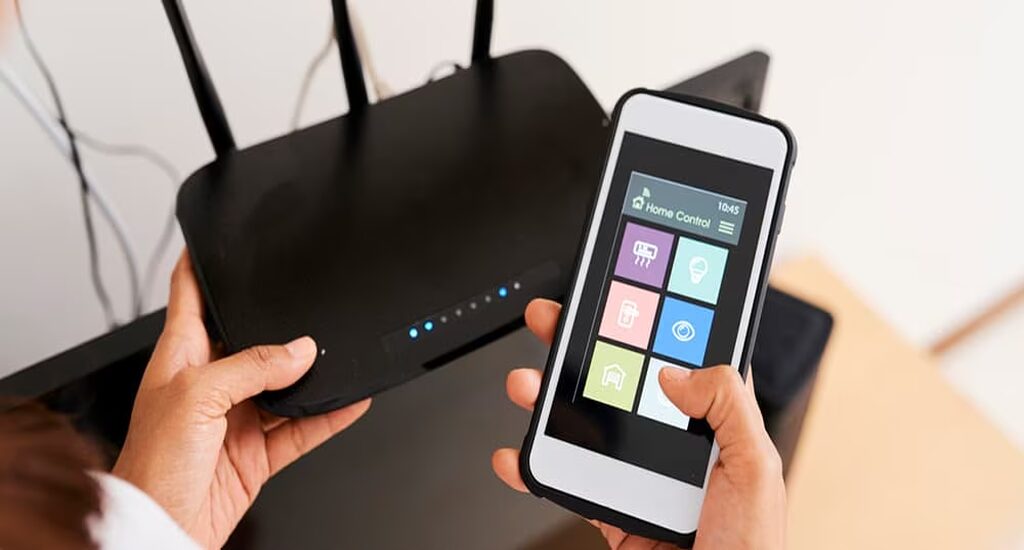
Настройките на рутера са важен аспект от управлението на интернет връзката ни. Преди да започнем, е необходимо да отбележим, че рутерът е централно устройство в домашната или офис мрежа. С него можем да настроим защитата, да променим паролата и да управляваме свързаните устройства. В тази статия ще разгледаме как точно да влезем в настройките на рутера, ще предложим полезни съвети и приложения, които ще улеснят този процес.
Какво представлява рутерът?
Рутерът е устройство, което управлява потока на данни в мрежата. Той свързва различни устройства помежду им и осигурява достъп до интернет. Някои от основните функции на рутера включват:
- Разпределение на интернет връзката.
- Управление на свързаните устройства.
- Осигуряване на защита на мрежата чрез различни методи.
Защо да влезем в настройките на рутера?
Влизането в настройките на рутера е необходимо за:
- Промяна на паролата за Wi-Fi.
- Настройка на мрежовата сигурност.
- Променяне на името на мрежата.
- Управление на свързаните устройства.
Разбирането на настройките на рутера е ключово за оптималната работа на домашната мрежа.
Подготовка преди влизане в настройките
Преди да влезем в настройките, е важно да се подготвим. Ето какво е необходимо:
- Смартфон или компютър: Устройството, от което ще влезем в настройките на рутера.
- Интернет връзка: Важно е да имаме активна интернет връзка.
- IP адрес на рутера: Обикновено това е 192.168.1.1 или 192.168.0.1. Най-често използваните IP адреси на рутери са:
- 192.168.0.1
- 192.168.1.1
- 10.0.0.1
- 192.168.1.254
Как да намерим IP адреса на рутера в Windows 10/11
Ако не сте сигурни какъв е IP адресът на вашия рутер, можете да го намерите по следния начин:
- Отворете Command Prompt:
- Натиснете клавишите
Windows + R, за да отворите Run. - Напишете
cmdи натиснете Enter.
- Натиснете клавишите
- Въведете командата:
- Въведете
ipconfigи натиснете Enter.
- Въведете
- Намерете "Default Gateway":
- Намерете реда, наречен "Default Gateway". Тук ще се покаже IP адресът на вашия рутер.


Стъпки за влизане в настройките на рутера
Стъпка 1: Свържете се с рутера
- Уверете се, че сте свързани с Wi-Fi мрежата или с Ethernet кабел.
- Отворете браузър на устройството.
Стъпка 2: Въведете IP адреса на рутера
- В адресната лента на браузъра напишете IP адреса на рутера и натиснете Enter.
- Ако не сте сигурни за IP адреса, можете да проверите документацията на рутера или да потърсите информация онлайн.
Стъпка 3: Въведете потребителско име и парола
- След като отворите страницата за вход, ще видите полета за потребителско име и парола.
- По подразбиране потребителското име е обикновено
admin, а паролатаadminилиpassword. Препоръчва се да промените тези данни, за да защитите мрежата си.
Стъпка 4: Настройване на рутера
- След успешен вход, ще видите интерфейса за настройки. Тук можете да променяте различни параметри.
Как да променим паролата на Wi-Fi мрежата?
- Намерете секцията за настройки на Wi-Fi: Изберете менюто, което се отнася за безжичната мрежа.
- Променете паролата: Въведете новата парола и я запишете на сигурно място.
- Запазете промените: Не забравяйте да натиснете "Save" или "Apply".
Допълнителни настройки
Настройки на сигурността
Важно е да конфигурирате сигурността на мрежата. Препоръчва се:
- Използване на WPA3: Най-новият и безопасен протокол за защита на Wi-Fi.
- Скриване на SSID: Това ще предотврати видимостта на вашата мрежа за непознати.
Управление на свързаните устройства
- Намерете списъка с свързани устройства: Обикновено е в "Connected Devices".
- Управлявайте достъпа: Можете да блокирате или разрешавате свързването на определени устройства.
Какви приложения могат да помогнат?
Някои приложения могат да улеснят работата с рутера:
- WinBox за MikroTik: Специализирано приложение за управление на MikroTik рутери. Позволява бързо и удобно конфигуриране.
- Fing: Приложение за мобилни устройства, което показва информация за свързаните мрежови устройства.
- Router Security Scan: Проверява настройките за безопасност на рутера и предоставя препоръки за подобрение.
Често срещани проблеми
Не мога да вляза в рутера
- Проверете дали сте свързани с рутера.
- Уверете се, че въведете правилния IP адрес.
- Ресетнете рутера до фабрични настройки, ако не помните паролата.
Мрежата ми е бавна
- Проверете свързаните устройства: Може да има твърде много активни устройства.
- Рестартирайте рутера: Често просто рестартиране решава проблема.
Заключение
Настройките на рутера са важен аспект от интернет управлението. Разбирането на начина за влизане и настройки на рутера ще ви помогне да оптимизирате мрежовата си среда. Важно е да поддържате рутера актуален и защитен. Надявам се, че тази статия ви е била полезна и ще ви помогне при управлението на вашата мрежа. Не забравяйте да споделяте информацията с приятели и семейство, за да помогнете и на тях.
