

Компютърни портове и конектори: Пълен гид
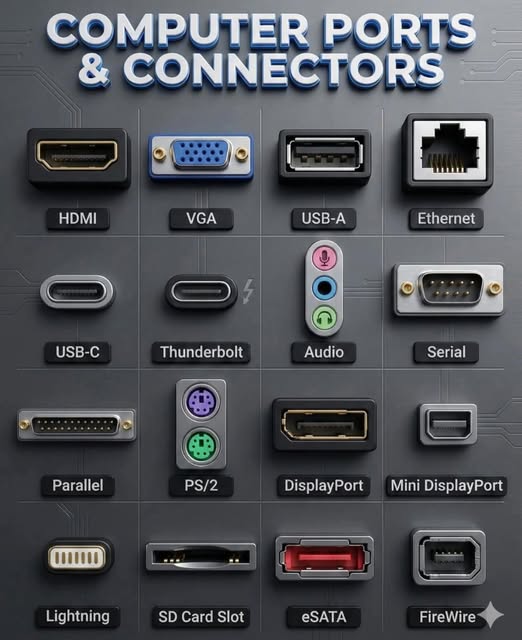
Здравейте! Ако сте се питали какво представляват всички тези различни щепсели и отвори на компютъра или лаптопа си, вие сте на правилното място. Като човек, който е прекарал безброй часове в свързване на устройства и опознаване на технологиите, реших да създам този изчерпателен гид. Целта е да разберете лесно и накратко всеки порт, неговата функция и защо все още е важен (или не) в днешния свят.
Ще прегледаме портовете от прикаченото изображение един по един, групирани по категории. Нека да започнем!
Визуални портове: Прозорецът към дигиталния свят
Тези портове са отговорни за предаването на видео сигнал между вашето устройство и монитор, телевизор или проектор.
HDMI (High-Definition Multimedia Interface)
HDMI е абсолютният стандарт за предаване на цифрово аудио и видео с висока разделителна способност.
- Как изглежда: Плосък, трапецовиден конектор.
- За какво се използва: Свързване на лаптопи, настолни компютри, игрови конзоли и др. към монитори, телевизори и проектори.
- Предимство: Предава едновременно висококачествен видео и аудио сигнал с един кабел. Поддържа 4K, HDR и високи честоти на опресняване.
DisplayPort (и Mini DisplayPort)
DisplayPort е мощен конкурент на HDMI, особено популарен в компютърния свят.
- Как изглежда: Конекторът е с правоъгълна форма и един срезан ъгъл. Mini DisplayPort е неговият миниатюрен вариант, често срещан в по-стари MacBook и бизнес лаптопи.
- За какво се използва: Свързване на компютри към монитори, особено тези с висока разделителна способност и повече дисплеи.
- Предимство: Поддържа много високи резолюции и многопоточност (multiple monitors daisy-chain). Често е предпочитан от геймъри и професионалисти.
VGA (Video Graphics Array)
Това е истински ветеран, аналогов стандарт от ерата на CRT мониторите.
- Как изглежда: Синя правоъгълна колба с 15 пина, обикновено с две закопчалки отстрани.
- За какво се използва: В днешни дни се среща почти изключително на старо оборудване в училища, офиси или проектори.
- Важно: Предава само видео сигнал (без звук) с ограничена резолюция. Преминаваме към цифровите стандарти.
Универсални портове за данни и захранване
Тук влизат най-разпространените конектори, които използваме всеки ден за всякакви устройства.
USB-A
Това е познатият на всички „плосък“ USB порт.
- Как изглежда: Правоъгълен, едностранно ориентиран конектор (трябва да го обърнете на правилната страна).
- За какво се използва: За свързване на мишки, клавиатури, флашки, външни твърди дискове и милиони други периферни устройства.
- Еволюция: Има различни поколения (USB 2.0, 3.0 – разпознават се по синия цвят отвътре, 3.1), които предлагат различни скорости на трансфер.
USB-C
Това е бъдещето и настоящето. USB-C е новият универсален стандарт.
- Как изглежда: Малък, овален, симетричен конектор (можете да го включите по двата начина).
- За какво се използва: Всичко: трансфер на данни, захранване на лаптопи, видео изход (често чрез алтернативен режим като DisplayPort), зарядно за телефони.
- Революцията: Един порт за всичко. Много съвременни лаптопи вече имат само USB-C портове.
Thunderbolt
Thunderbolt (разработен от Intel в сътрудничество с Apple) е най-бързият и мощен порт в тази категория. Интересното е, че използва същия физически конектор като USB-C.
- Как изглежда: На пръв поглед неразличим от USB-C.
- За какво се използва: За свързване на изключително бързи външни SSD дискове, професионални видео камери, монитори с 5K/8K резолюция и даже външни видеокарти (eGPU).
- Как да го разпознаем: Търсете иконката на мълния (⚡) до порта. Всички Thunderbolt 3 и 4 портове използват USB-C конектор, но не всички USB-C портове са Thunderbolt.
Мрежови и специализирани портове
Ethernet (RJ-45)
Това е портът за кабелна мрежова връзка.
- Как изглежда: По прилика на по-голям телефонен щекер (RJ-11). Има малъг пластичен езичест ключ.
- За какво се използва: За стабилно и бързо интернет връзка. Незаменим за онлайн гейминг, стрийминг в 4K или големи файлове.
- Предимство пред Wi-Fi: По-ниска латентност (пинг), по-стабилна и защитена връзка.
Audio (3.5mm Jack)
Класическият аудио порт за слушалки и микрофони.
- Как изглежда: Кръгъл отвор, обикновено с един или два такива на компютъра (розов за микрофон, зелен за слушалки).
- За какво се използва: Свързване на аналогови слушалки, външни говорители или микрофон.
- Настояще: Въпреки напредъка на Bluetooth, 3.5mm jack остава стандарт за висококачествен звук без компресия.
Serial (COM) и Parallel (LPT)
Тези портове са истински музейни експонати, но е важно да знаете какво са.
- Serial (RS-232): Използваше се за свързване на мишки, модеми и специално оборудване. Конекторът е с 9 пина.
- Parallel: Използваше се предимно за принтери (оттам и името "LPT порт"). Конекторът е по-голям, с 25 пина.
- Защо ги споменавам: Все още могат да се видят в индустриални, научни или банкови системи, където старо оборудване все още работи.
PS/2
Порт за клавиатура и мишка преди ерата на USB.
- Как изглежда: Кръгъл конектор с 6 пина. Обикновено лилав за клавиатура и зелен за мишка.
- Интересен факт: Все още има привърженици сред ентусиастите, които твърдят, че предлага по-ниска латентност за механични клавиатури.


Порти за периферия и хранилища
Това са портове за конкретни устройства или типове връзки.
Lightning
Собственост на Apple, използван за iPhone, iPad и други аксесоари.
- Как изглежда: Малък, плосък и симетричен конектор.
- За какво се използва: Захранване, синхронизация и аудио за устройства на Apple.
- Бъдеще: Европейският съюз насърчава унификацията, така че Apple вече прилага USB-C в новите си устройства.
SD Card Slot
Порт за четци на памет карти, вграден директно в много лаптопи и фотокамери.
- Как изглежда: Тънка прорез, обикновено обозначена с логото на SD.
- За какво се използва: Бързо прехвърляне на снимки и видео от фотоапарат или дрон.
eSATA (External SATA)
eSATA беше опит за създаване на външен стандарт за SATA (протоколът, който свързва твърдите дискове в компютъра).
- Как изглежда: Подобен на SATA конектор, но с щифтове, подходящи за външно използване.
- Защо отпадна: Бързо беше заменен от по-универсалния USB 3.0, който също предлагаше високи скорости, но и захранване.
FireWire (IEEE 1394)
Разработен от Apple в края на 90-те, FireWire беше аналог на USB, но много по-бърз за времето си.
- Как изглежда: Имаше няколко формата, най-често малък правоъгълен конектор.
- За какво се използваше: Идеален за прехвърляне на видео от камери (DV) и за аудио оборудване. Загуби битката срещу USB поради по-висока цена и по-малък индустриален заден план.
Практически съвети и бъдеще
Как да избера правилния кабел?
- Определете портовете: Вижте какви портове имат вашите две устройства.
- Проверете поколението: За USB и HDMI, проверете нужната скорост (напр. HDMI 2.1 за 4K@120Hz).
- Използвайте адаптери: Ако портовете не съвпадат, адаптери като USB-C към HDMI или USB-A към Ethernet са вашият спасител.
Бъдещето е универсално и безжично
Тенденцията е ясна: USB-C конекторът се стреми да стане единственият физически порт за данни, видео и захранване. Паралелно с това, технологии като Wi-Fi 6/6E, Bluetooth 5 и Thunderbolt 4 ще продължат да намаляват нуждата от кабели, запазвайки ги само там, където е критично важна скоростта и стабилността.
Заключение
Разбирането на компютърните портове не е само за технически специалисти. То ви дава свободата да свържете правилното устройство, да закупите точния кабел и да разберете възможностите на вашата техника. Надявам се този гид да е превърнал объркващия разноцветен свят на конекторите в ясна и организирана карта.
А вие кои портове използвате всеки ден? Има ли някой, по който носталгирате? Споделете в коментарите!
Статията е написана с цел да бъде вечно актуална ("evergreen content") и се основава на дългогодишен личен опит и проверени технически спецификации.
