

Как да инсталираме и използваме Dockge
Какво е Dockge
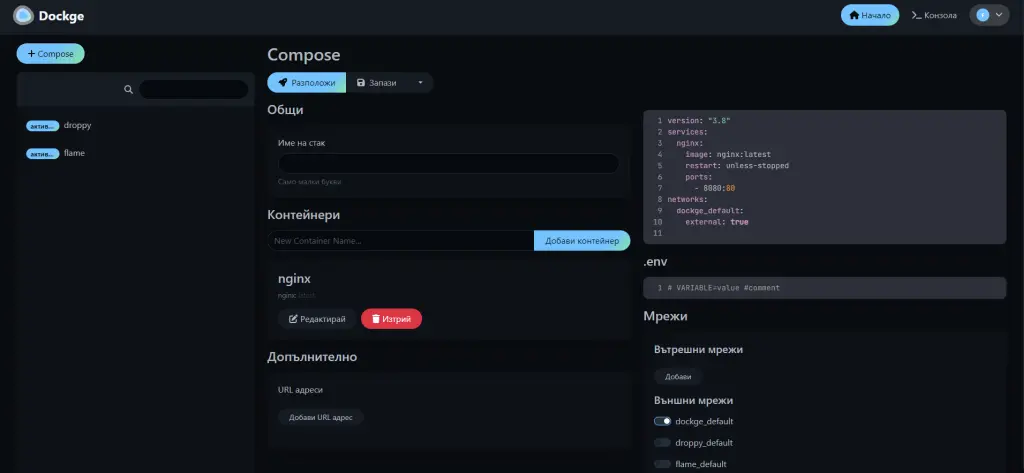
Dockge е самостоятелно хостван Docker стеков мениджър, разработен от създателя на Uptime Kuma Луис Лам. Dockge е изискан, лесен за използване и реактивен самостоятелно хостван docker compose.yaml, ориентиран към стека мениджър, алтернатива на Portainer .
⭐ Характеристики
- Управлявайте
compose.yaml- Създаване/Редактиране/Старт/Стоп/Рестартиране/Изтриване
- Актуализирайте Docker изображения
- Интерактивен редактор за
compose.yaml - Интерактивен уеб терминал
- Реактивен
- Всичко е просто и отзивчиво. Напредъкът и изходът на терминала са в реално време
- Лесен за използване и луксозен потребителски интерфейс
- Ако харесвате UI/UX на Uptime Kuma, ще харесате и този
- Преобразуване на
docker run ...команди вcompose.yaml - Файлова структура
- Dockge няма да отвлече вашите композирани файлове, те се съхраняват на вашето устройство както обикновено. Можете да взаимодействате с тях, като използвате нормални
docker composeкоманди
- Dockge няма да отвлече вашите композирани файлове, те се съхраняват на вашето устройство както обикновено. Можете да взаимодействате с тях, като използвате нормални
⭐ Предпоставки
За да следвате този урок, ще ви трябва:
Linux сървър – физически, виртуална машина или облачен сървър.
Docker и Docker Compose да са инсталирани на вашия Linux сървър.
Моля, проверете това ръководство, ако искате да инсталирате Docker и Docker Compose.
⭐ Как да инсталираме Dockge
Следвайте тези стъпки, за да инсталирате Dockge на Docker с Docker Compose:
Метод 1
Създайте директория, които ще съхранява вашите стекове и стека на Dockge
mkdir dockersСлед това в папката dockers създайте папка, в която ще разположим Dockge:
mkdir dockgeСлед това влезте в папката dockge
cd /dockers/dockgeИзтеглете compose.yaml
curl https://raw.githubusercontent.com/louislam/dockge/master/compose.yaml --output compose.yamlСтартирайте сървъра
docker compose up -dПорт по подразбиране: 5001
След това ще получим достъп до услугите на dockge през уеб браузъра:
http://SERVER_IP:5001
Как да актуализираме Dockge
За да актуализирате Dockge, влезте в папката dockge
cd /dockers/dockgeСлед като сте в папката на Dockge, изпълнете следните команди:
docker compose pull && docker compose up -dМетод 2
Лично аз съхранявам всичките си докери в папка докери (dockers) в домашната си директория.
Ако не съществува, създайте тази папка:
mkdir dockersСлед това в папката dockers създайте папка, в която ще разположим Dockge:
mkdir dockgeСлед което в папката dockge създайте файл docker compose.yml
vi docker-compose.ymlВъв файла docker compose.yml добавяме следното съдържание:
version: "3.8"
services:
  dockge:
    image: louislam/dockge:1
    restart: unless-stopped
    ports:
      - 5001:5001
    volumes:
      - /var/run/docker.sock:/var/run/docker.sock
      - ./data:/app/data
      - /opt/stacks:/opt/stacks
    environment:
      - DOCKGE_STACKS_DIR=/opt/stacks
Записваме информацията с натискане на :wq
Стартираме docker-compose файла :
docker compose up -dТова ще изгради и стартира контейнерите, описани във вашия Docker Compose файл. Флагът -d позволява контейнерите да работят във фонов режим.
След като командата приключи, можете да проверите, дали докерът се е стартирал:
docker psСлед това ще получим достъп до услугите на dockge през уеб браузъра:
http://SERVER_IP:5001
