

Как правилно да форматирате флашка в Windows 11?
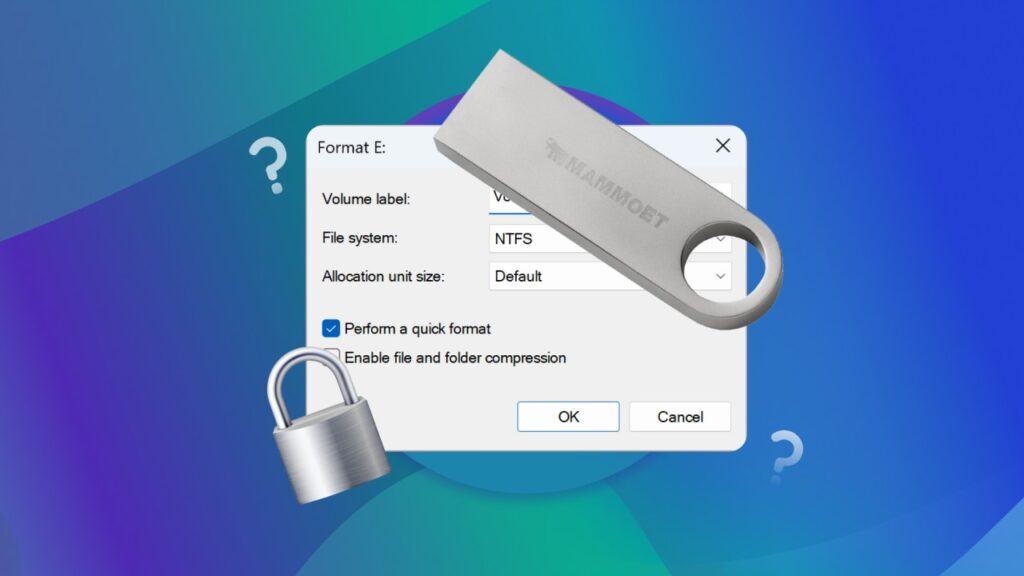
Наскоро ми се наложи да форматирам флашка, за да я подготвя за нов проект, и осъзнах, че въпреки че процесът е сравнително прост, има някои важни детайли, които трябва да знаете. Ако и вие сте се питали как да форматирате USB устройство в Windows 11 правилно, без да загубите данни по погрешка или да изберете грешна файлова система, тази статия е за вас.
Ще ви преведа през всички необходими стъпки – от стандартното форматиране през командния ред до избора на правилната файлова система. Нека започнем!
Защо да форматирате флашка?
Форматирането е процес, при който устройството се подготвя за съхранение на данни. Това може да е необходимо, ако:
- Флашката не се разпознава правилно.
- Искате да я използвате с друг тип устройство (например за телевизор или автомобилна аудиосистема).
- Имате корумпирани файлове или вируси.
- Искате да смените файловата система (например от FAT32 към NTFS).
Важно: Форматирането изтрива всички данни на устройството! Затова винаги архивирайте важни файлове преди да продължите.
Метод 1: Форматиране през Explorer
Най-лесният начин за форматиране на флашка в Windows 11 е чрез вградения файлов мениджър.
- Поставете флашката в USB порта и изчакайте да се разпознае.
- Отворете „Този компютър“ (или натиснете
Win + E). - Кликнете с десен бутон върху флашката и изберете „Форматиране“.
- Изберете настройките:
- Файлова система – FAT32 (за съвместимост), NTFS (за големи файлове) или exFAT (за съвместимост между Windows и macOS).
- Размер на клъстера – Оставете „Размер по подразбиране“, освен ако не имате специфични изисквания.
- Име на устройството – Задайте желаното име (например „Моята флашка“).
- Бързо форматиране – Ако е отметнато, процесът е по-бърз, но не проверява за грешки. Ако флашката е повредена, махнете отметката.
- Натиснете „Старт“ и потвърдите изтриването на данните.
След няколко секунди флашката ще бъде готова за използване!
Метод 2: Форматиране чрез „Управление на дисковете“
Ако флашката не се показва в „Този компютър“, може да се опитате да я форматирате чрез „Управление на дисковете“.
- Натиснете
Win + Xи изберете „Управление на дисковете“. - Намерете флашката в списъка (обикновено е обозначена като „Премахваемо устройство“).
- Кликнете с десен бутон върху партицията и изберете „Форматиране“.
- Задайте файлова система, име и размер на клъстера (както в предишния метод).
- Натиснете „OK“ и изчакайте процеса да завърши.
Този метод е полезен, ако Windows не разпознава правилно устройството.
Метод 3: Форматиране чрез Командния ред (CMD)
- Отворете CMD като администратор (натиснете
Win + Xи изберете „Терминал (Администратор)“). - Въведете следните команди:
diskpart
list disk
Намерете номера на флашката (по размер) и продължете:
select disk X   (заместете X с номера на диска)
clean
create partition primary
format fs=NTFS quick  (или FAT32/exFAT)
assign
exit- След изпълнение на командите флашката ще бъде форматирана.
Този метод е идеален за коригиране на сериозни грешки или премахване на раздели.
Метод 4 Основно форматиране с PowerShell
Ако флашката вече е разпозната от Windows, можете да я форматирате с няколко прости команди.
- Отворете PowerShell като администратор (натиснете
Win + Xи изберете „Терминал (Администратор)“). - Намерете флашката с командата:
Get-Disk | Where-Object {$_.BusType -eq "USB"} - Това ще изведе списък с USB устройствата (обърнете внимание на
NumberилиFriendlyName). - Изберете диска (заместете
Xс номер на диска):
$disk = Get-Disk -Number X - Това ще изведе списък с USB устройствата (обърнете внимание на
NumberилиFriendlyName). - Изберете диска (заместете
Xс номер на диска):
$disk = Get-Disk -Number X Изчистете и форматирайте (пример за NTFS):
$disk | Clear-Disk -RemoveData -Confirm:$false
$disk | Initialize-Disk -PartitionStyle MBR
$partition = $disk | New-Partition -UseMaximumSize -AssignDriveLetter
Format-Volume -DriveLetter $partition.DriveLetter -FileSystem NTFS -NewFileSystemLabel "MyUSB" -Confirm:$false
След няколко секунди флашката ще бъде форматирана и готова за използване!
Коя файлова система да изберете?
- FAT32 – Съвместима с почти всички устройства, но не поддържа файлове над 4GB.
- NTFS – Подходяща за Windows, поддържа големи файлове и криптиране.
- exFAT – Оптимална за съвместимост между Windows и macOS, без ограничение за големина на файловете.
Ако използвате флашка за филми, игри или архиви, NTFS или exFAT са по-добри избори. За стари устройства (като автомобилни аудиосистеми) може да се наложи FAT32.
Често срещани проблеми и решения
1. Флашката не се форматира
- Проверете дали не е защитена (някои флашки имат физически ключ за заключване).
- Опитайте друг USB порт или компютър.
- Използвайте „Управление на дисковете“ или CMD за принудително форматиране.
2. Грешка „Windows не успя да завърши форматирането“
- Опитайте бързо форматиране изключено.
- Използвайте инструменти за възстановяване като HP USB Disk Storage Format Tool.
3. Флашката се разпознава, но не показва свободното място
- Възможно е да има скрити раздели – форматирайте я напълно чрез diskpart.
Заключение
Форматирането на флашка в Windows 11 е лесно, стига да знаете какви настройки са ви необходими. Независимо дали използвате Explorer, Управление на дисковете или Командния ред, важно е да изберете правилната файлова система и да архивирате важни данни преди процеса.
Ако имате проблеми, не се колебайте да опитате различни методи – понякога простото превключване на USB порт или избор на exFAT вместо NTFS може да реши проблема.
