

Включване или изключване на хардуерно ускорение GPU при Windows 11.
Хардуерното ускорение GPU намалява латентността и подобрява производителността на видео.
Отворете Настройки (Win+i)
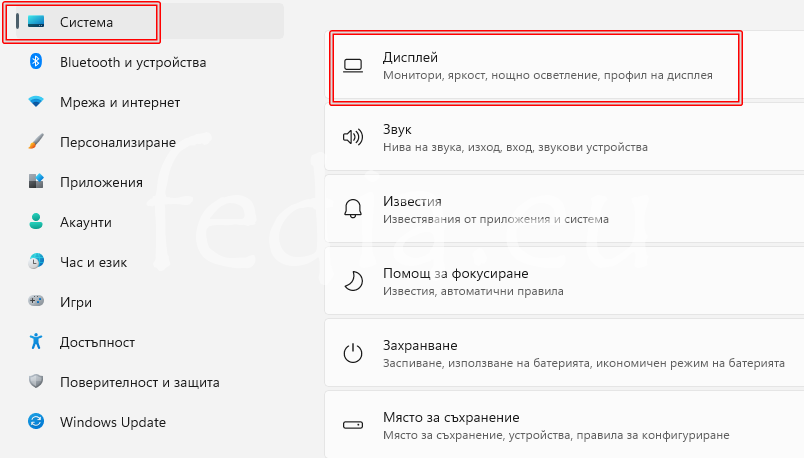
Изберете Система от лявата страна и кликнете на Дисплей от дясната страна. (вижте екранната снимка по -долу).
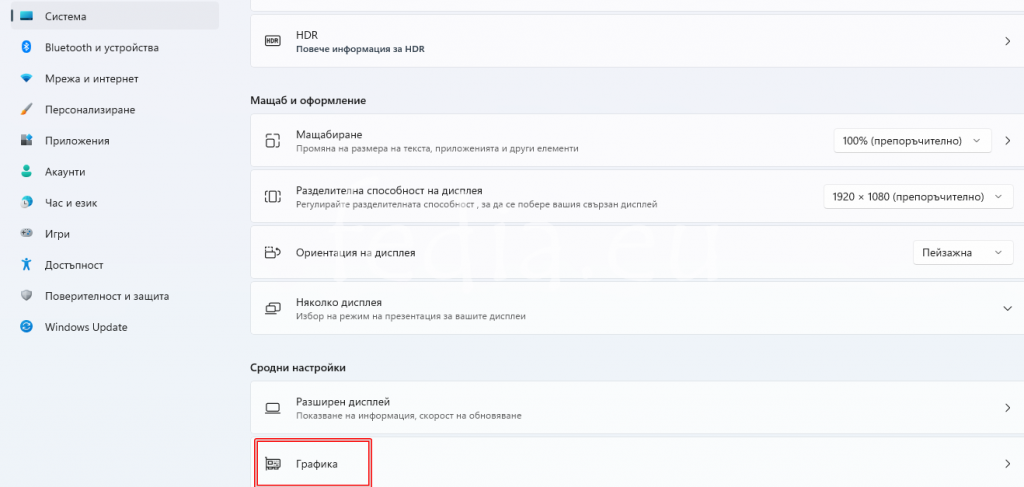
Кликнете на Графика от дясната страна. (вижте екранната снимка по -долу)
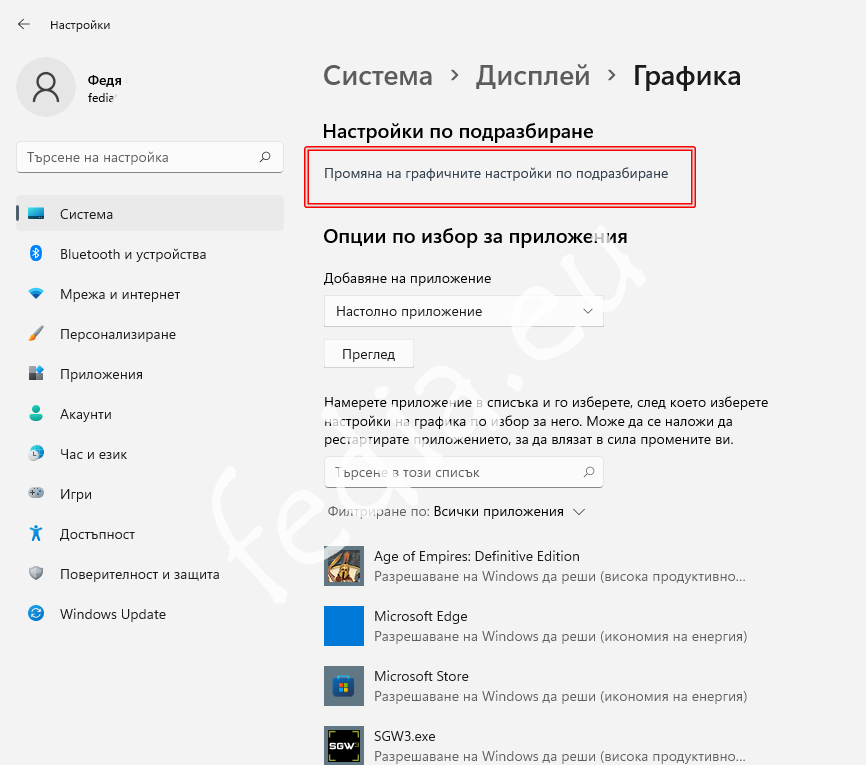
Кликнете на връзката Промяна на графичните настройки по подразбиране . (вижте екранната снимка по -долу)
Включете или изключете.
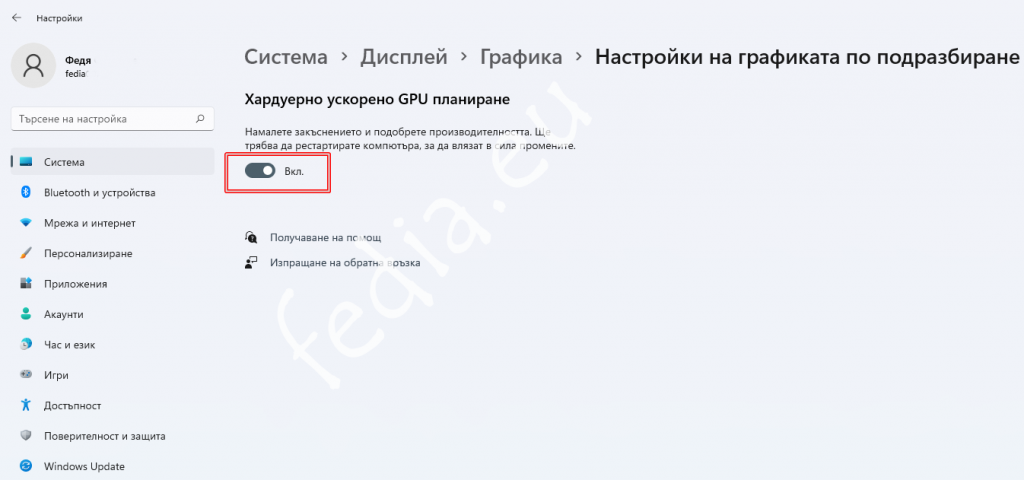
Рестартирайте компютъра, за да го приложите.
Ако не виждате налична настройка за планиране на хардуерно ускорен графичен процесор , значи то не се поддържа от вашето устройство.
