

Как да инсталираме Viber на Ubuntu 22.04 и Linux Mint 21 чрез AppImage?
АppImage използва технология Sandbox, за да зареди приложение в системата, като използва минималния системен ресурс.
Инсталирайте Viber чрез AppImage
Ако нямате инсталиран AppImageLauncher вижте: Как да инсталираме AppImageLauncher на Ubuntu 22.04 и Linux Mint 21?
Първо изтеглете файла Viber AppImage от ТУК . Когато изтеглянето приключи, ще трябва да отворите директорията, за да намерите файла.
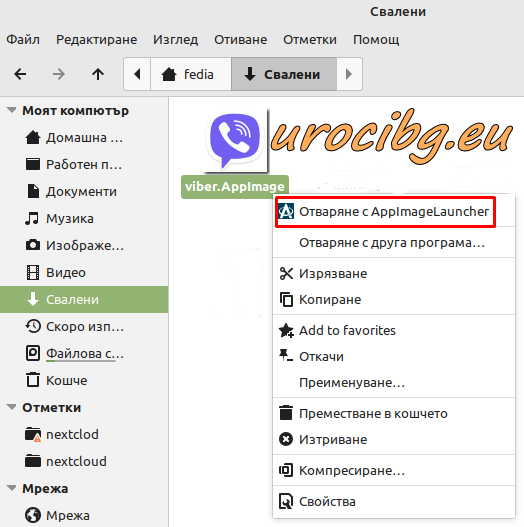
Кликнете с десния бутон върху файла Viber AppImage и изберете Отваряне с Appimagelauncher
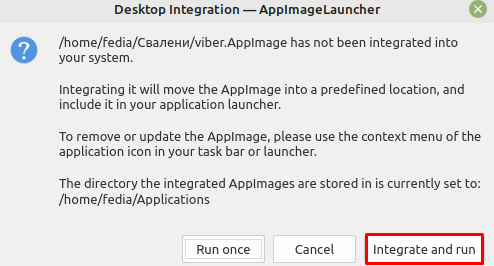
В новоотвореният се прозорец изберете integrate and run
Това е всичко.
В някои случаи след инсталирането на Viber на Ubuntu или Linux Mint се получава бъг и Viber не тръгва да работи. За да решите този проблем, просто следвайте стъпките:
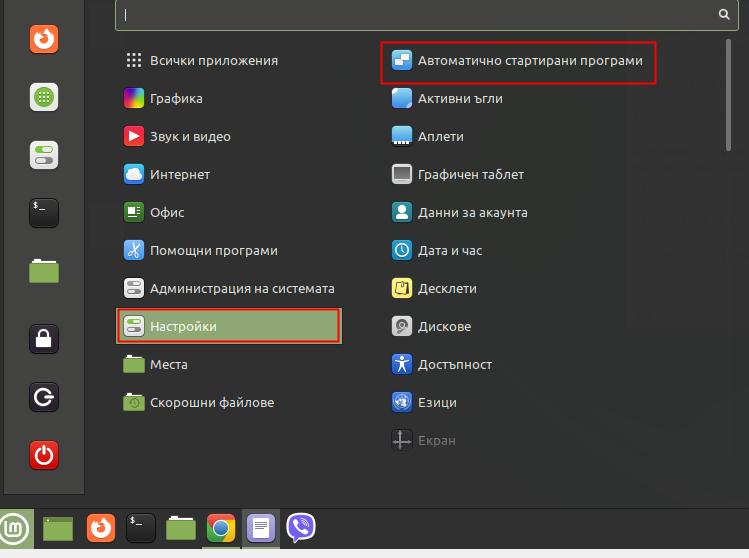
Отворете Системни настройки
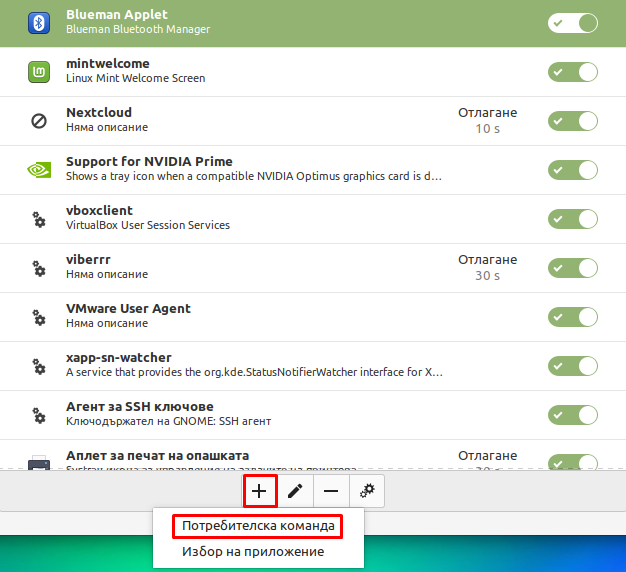
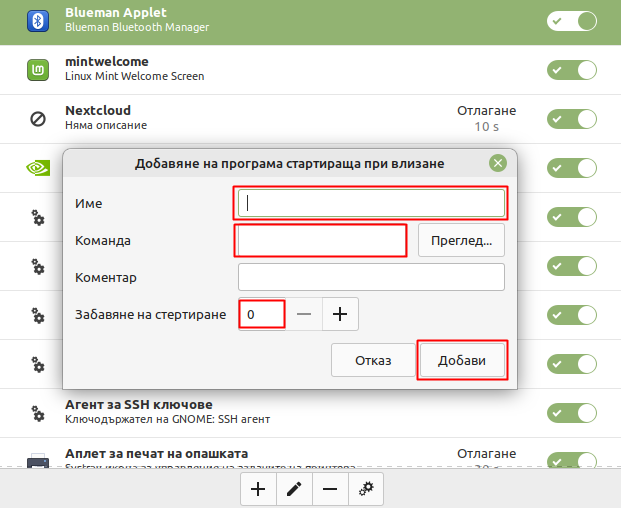
Изберете Автоматично стартирани програми и кликнете на плюсчето
Изберете потребителска команда
В първото поле Име – добавете име за подсещане
Във второто поле Команда – добавете
setxkbmap -layout 'us,bg' -variant ' ,phonetic' -option 'grp:lalt_lshift_toggle'
В третото поле Коментар може нищо да не се добавя
В четвъртото поле Забавяне на стартиране – пишем 30
И кликаме на Добави.
Това е всичко.
